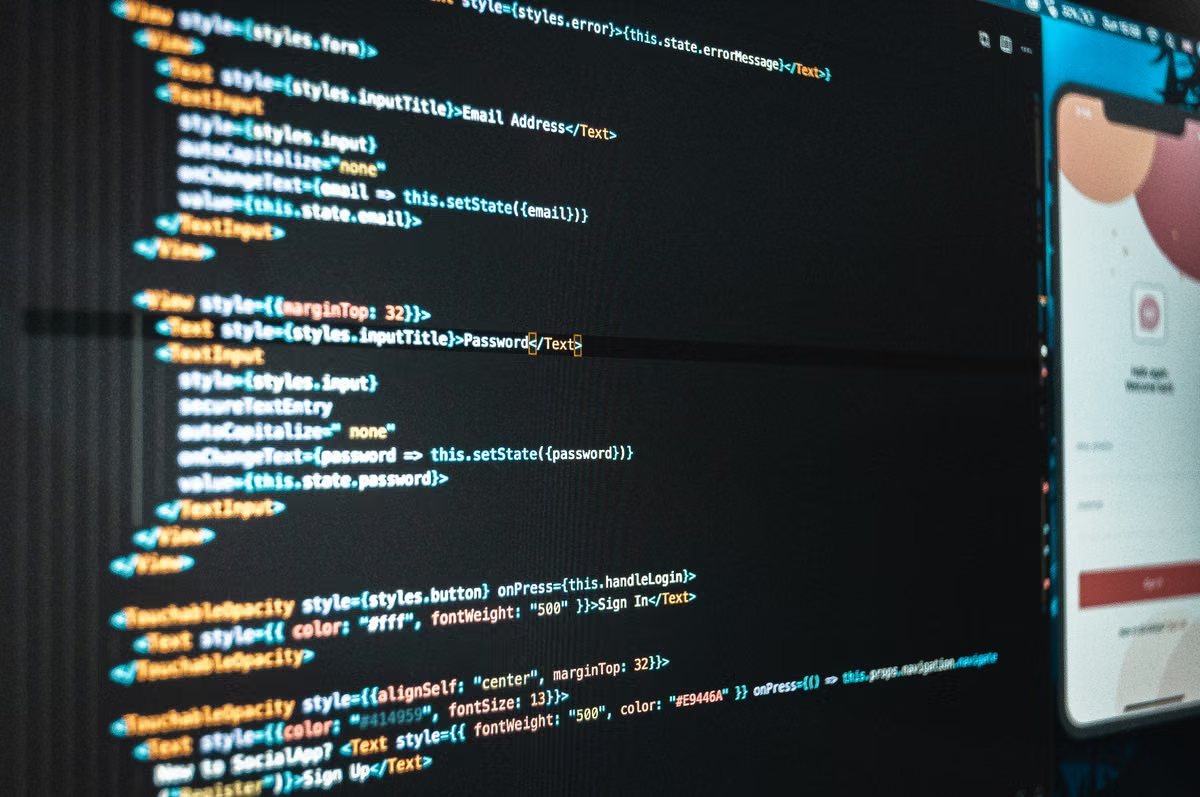
Симптом: вы только начали изучать Python, а в задании уже встречаются то файлы Notebook, то обычные скрипты, и непонятно, где писать код.
Самое быстрое решение: выбирайте по тому, что нужно сдать. Для заметок с пояснениями и поэтапного выполнения кода начните с JupyterLab; для отдельных файлов, отладки и проекта — с VS Code. Эти инструменты можно использовать вместе.
Кому пригодится этот разбор:
- Если вы только начинаете Python и преподаватель не назвал конкретную программу, здесь вы выберете стартовый вариант по учебным задачам.
- Если в курсе требуют Notebook или интерактивные упражнения, вы проверите, получится ли открыть и сдать нужный файл.
- Если основы кода уже знакомы, вы поймёте, когда дополнить работу в Notebook редактором проектов.
JupyterLab или VS Code для новичка в Python: решение по результату курса
Для старта не нужно выбирать «лучший редактор вообще». Важнее, каким файлом заканчивается занятие и как преподаватель проверяет результат. В JupyterLab основной документ — Notebook: в нём рядом располагаются ячейки с кодом, результаты выполнения и текстовые пояснения. Описание этого формата есть в документации JupyterLab о Notebook.
VS Code — редактор, в котором можно работать с Python-файлами, а при настройке расширения Jupyter — также открывать и выполнять Notebook. Этот вариант описан в официальной инструкции по работе с Notebook в VS Code и документации по поддержке Python.
Представьте простое упражнение: прочитать условие, присвоить переменной значение, выполнить вычисление и объяснить результат. В Notebook вы можете разместить текст условия, код и вывод в одном документе. В обычном файле .py будет прежде всего код; пояснение можно оставить в комментариях или отдельном файле. Это не вопрос качества Python: меняется способ организации работы и итоговый артефакт.
С чего начать, если курс ещё не указал инструмент? Посмотрите пример задания и попросите преподавателя уточнить формат сдачи. Если обязательного формата нет, выбирайте по тому, как устроены упражнения: пояснения и небольшие фрагменты — повод попробовать JupyterLab; самостоятельные скрипты и проект — повод начать с VS Code.
Обратная связь при выполнении: код по частям или целиком
Notebook удобен для занятия, где вы чередуете объяснение и небольшие проверки. Вы запускаете ячейку, рассматриваете результат и продолжаете работу в документе. Так можно, например, отдельно выполнить подготовку данных, вычисление и вывод результата. Описание ячеек и работы с документом приведено в руководстве JupyterLab по Notebook.
В VS Code тоже можно открывать Notebook и выполнять код по ячейкам после подготовки нужной поддержки. Не делайте вывод, что VS Code работает только с обычными файлами: документация его Notebook-редактора описывает этот сценарий. Если же задание — небольшой законченный скрипт, файл .py в VS Code показывает код как отдельную программу, а не как набор учебных фрагментов.
Выбор здесь определяется учебным действием, а не обещанием, что один вариант «быстрее». Если преподаватель разбирает каждую часть по очереди, расположение кода и пояснений в Notebook может лучше соответствовать занятию. Если вы пишете программу, запускаете её целиком и исправляете ошибки, удобнее проверить сценарий работы с файлом в редакторе.
Есть и ловушка, которую легко пропустить при первом знакомстве с Notebook: результат ячейки сам по себе ещё не доказывает, что документ можно воспроизвести в правильной последовательности. Вы можете выполнить фрагменты в одном порядке, а позднее открыть файл и не помнить, какие ячейки запускали. Поэтому перед сдачей проверьте, что решение получается при выполнении документа сверху вниз, как в задании.
Если в Notebook отображается правильный результат, но вы не можете повторить его после повторного открытия, проверьте порядок выполнения ячеек и выбранное Python-окружение. Не сдавайте только снимок экрана, если курс требует сам файл.
Подойдёт ли JupyterLab для обычных упражнений по Python? Да, если формат урока предполагает небольшие блоки кода и пояснения. Но если задание требует отдельный запускаемый файл или работу в заданной структуре каталогов, проверьте эти требования до начала решения, а не в момент сдачи.
Формат сдачи важнее привычного интерфейса
В задании могут потребовать файл Notebook с расширением .ipynb, скрипт Python с расширением .py, папку проекта или несколько файлов вместе. То, что программа открывает документ, не означает, что результат соответствует правилам курса: преподаватель может ожидать другой формат и структуру.
Если курс требует файл .ipynb, какой инструмент выбрать? JupyterLab — прямой вариант для создания и редактирования Notebook. VS Code тоже может работать с такими документами через расширение Jupyter, однако сначала проверьте, что оно установлено и курс принимает полученный файл. Инструкции по установке инструментов Jupyter доступны на официальной странице установки Project Jupyter.
Перед выполнением большого задания проведите короткую проверку на одном учебном примере:
- Откройте пример именно тем способом, который планируете использовать.
- Найдите в задании расширение требуемого файла и правила его сдачи.
- Выполните код и сохраните результат в том же формате.
- Закройте документ, снова откройте сохранённую копию и проверьте содержимое.
- Убедитесь, что для проверки преподавателю не нужны дополнительные файлы или особый порядок запуска.
Последний шаг особенно полезен, если в работе есть Notebook и внешние данные. Например, документ может обращаться к файлу, которого нет в папке сдачи. На вашем компьютере упражнение запускается, но у преподавателя или на другом устройстве исходных данных не окажется. Поэтому сверяйте не только расширение, но и полный комплект материалов, описанный в курсе.
Запуск, отладка и управление файлами
Пока задание состоит из одного короткого фрагмента, достаточно уметь запустить код и увидеть вывод. Когда появляются ошибки, полезно понять, какое выражение их вызвало и какие данные были переданы программе. VS Code описывает поддержку Python и работу с ним в официальной документации языка. Перед использованием функций запуска и отладки проверьте инструкции для выбранного Python-окружения.
Если упражнение устроено как последовательность экспериментов, Notebook позволяет хранить ход работы в одном документе. Если нужно написать отдельную программу, найти ошибку в файле и поддерживать код в нескольких файлах, проверьте редакторский сценарий в VS Code. Ориентируйтесь на конкретное задание: наличие функции в программе не означает, что она нужна для текущего урока.
Когда пора дополнять JupyterLab редактором VS Code? Когда вы регулярно переходите от отдельных учебных фрагментов к скриптам, структуре проекта и совместной работе с несколькими файлами. Это не обязательная ступень и не экзамен на «настоящего программиста». Можно продолжать разбирать данные в Notebook, а отдельное приложение или учебный проект вести в редакторе.
Следите также за тем, какое Python-окружение использует инструмент. Простыми словами, окружение — это выбранная для проекта установка Python и доступных ему библиотек. Notebook и редактор могут быть настроены на разные окружения, поэтому пакет, установленный для одного сценария, не обязательно будет виден в другом. В руководстве VS Code есть отдельное описание выбора Python-окружения. Сверяйте его с инструкцией курса, прежде чем менять настройки.
Для новичка безопасная проверка выглядит так: откройте материал курса, выберите указанное окружение, выполните минимальный пример и зафиксируйте, какой программой и файлом пользовались. Если команда преподавателя отличается от вашей настройки, сначала выясните, какое окружение считается учебным. Не переустанавливайте всё подряд: это может добавить путаницу, не решив проблему с форматом сдачи.
Учебная среда и вопрос о macOS
Python можно изучать без Mac, если курс не требует отдельной программы или операционной системы. Для обычных начальных упражнений выбор между JupyterLab и VS Code — вопрос формата работы, а не обязательное условие использовать macOS. Не покупайте и не арендуйте компьютер только потому, что в курсе упомянули Python.
Сначала откройте требования курса и выпишите названия нужных программ, форматы заданий и ограничения по операционной системе. Если речь идёт о приложении, доступном только на macOS, сверяйте его требования с актуальным описанием разработчика. Например, системные требования Xcode публикуются на странице требований к Xcode; наличие Python в программе само по себе не означает, что вам нужен Xcode или Mac.
Что делать, если в курсе есть Notebook, а ваш компьютер работает не на macOS? Проверьте, можно ли открыть файл и выполнить задание в доступной вам среде, а затем уточните у преподавателя, подходит ли такой способ сдачи. Не смешивайте требование к формату .ipynb с требованием к операционной системе: это разные условия.
Если курс действительно требует программное обеспечение для macOS или проверку именно на Mac, можно рассмотреть удалённую среду Mac. Перед этим сопоставьте требования курса с доступными способами доступа и нужными инструментами. В руководствах macminirent можно начать с материалов о работе в удалённой среде; ответы на частые вопросы помогут проверить общие условия. Не считайте удалённый доступ заменой локальному устройству во всех ситуациях: для работы понадобятся сеть и удалённое подключение, а физические порты компьютера будут недоступны вам напрямую.
Проверка выбора на учебной работе
Перед тем как переносить в новый инструмент большой проект, проведите приёмку на одном небольшом задании. Это проверит не только запуск, но и весь маршрут от исходного материала до сдаваемого файла.
Можете ли вы открыть и выполнить Notebook в VS Code? Да, если настроена поддержка Jupyter и выбран подходящий Python-контекст. Порядок настройки и допустимые действия смотрите в официальной инструкции по Notebook для VS Code. Если курс требует конкретную процедуру или программу, её указания важнее общего описания возможностей редактора.
| Проверка | JupyterLab | VS Code | Что подтвердить перед сдачей |
|---|---|---|---|
| Задание содержит пояснения и кодовые ячейки | Естественный сценарий работы с Notebook | Notebook доступен при настроенной поддержке Jupyter | Сохранены пояснения, код и требуемый результат |
Курс требует .ipynb |
Создание и редактирование Notebook | Открытие и выполнение Notebook описаны в официальной документации | Курс принимает файл, созданный выбранным инструментом |
Нужно сдать скрипт .py |
Уточните, как курс предлагает подготовить отдельный скрипт | Редактор позволяет работать с Python-файлами; смотрите документацию Python | Сохранён именно запускаемый файл, а не только копия вывода |
| У проекта несколько файлов | Проверьте, соответствует ли структура требованиям курса | Удобно оценить работу в редакторском сценарии с файлами проекта | Папка содержит нужные материалы и открывается повторно |
| Есть специальные требования к ОС или программе | Сам Notebook не подтверждает совместимость с конкретным приложением | То же: редактор не заменяет проверку системных требований | Преподаватель подтвердил нужную среду |
Теперь пройдите короткую временную линию проверки:
- До начала: прочитайте инструкцию и отметьте формат сдачи, способ запуска и ограничения курса.
- Во время упражнения: откройте пример в выбранной программе и выполните его так, как предполагает урок.
- Перед сохранением: убедитесь, что результат находится в требуемом файле, а дополнительные данные не остались только на вашем устройстве.
- После сохранения: закройте документ и откройте его снова. Повторите запуск в предусмотренном порядке.
- Перед отправкой: сверьте название и содержимое файла с образцом, который дал преподаватель.
Итоговая развилка проста: если основа курса — пояснения и пошаговая работа в ячейках, начните с JupyterLab. Если основа — повторно запускаемые Python-скрипты, отладка и несколько файлов, начните с VS Code. Если по мере обучения нужны оба подхода, используйте их совместно, но отдельно проверяйте окружение и требования к сдаче.
Для обычной практики Python не требуется переходить на Mac. Но если текущий вариант — общий школьный компьютер, на котором нельзя установить нужное ПО или сохранить рабочую среду, у него могут быть ограничения по доступу и настройкам. Виртуальная машина тоже не всегда подходит, если устройство не разрешает её запуск или курс требует проверить программу на реальном Mac. В таком случае удалённый Mac от macminirent может быть уместен как временная учебная среда: подключение предоставляется через VNC, SSH или веб-консоль с полными правами на управляемом Mac. Учитывайте зависимость от сети и то, что удалённый компьютер не даёт физического доступа к его портам. Сверьте требования курса с описанием удалённой среды macminirent, а если Mac не требуется — продолжайте обучение на уже доступном компьютере.
Практикуйте Python на удалённом Mac
Арендуйте у macminirent выделенный физический Mac mini с macOS для учебных задач и экспериментов с кодом.