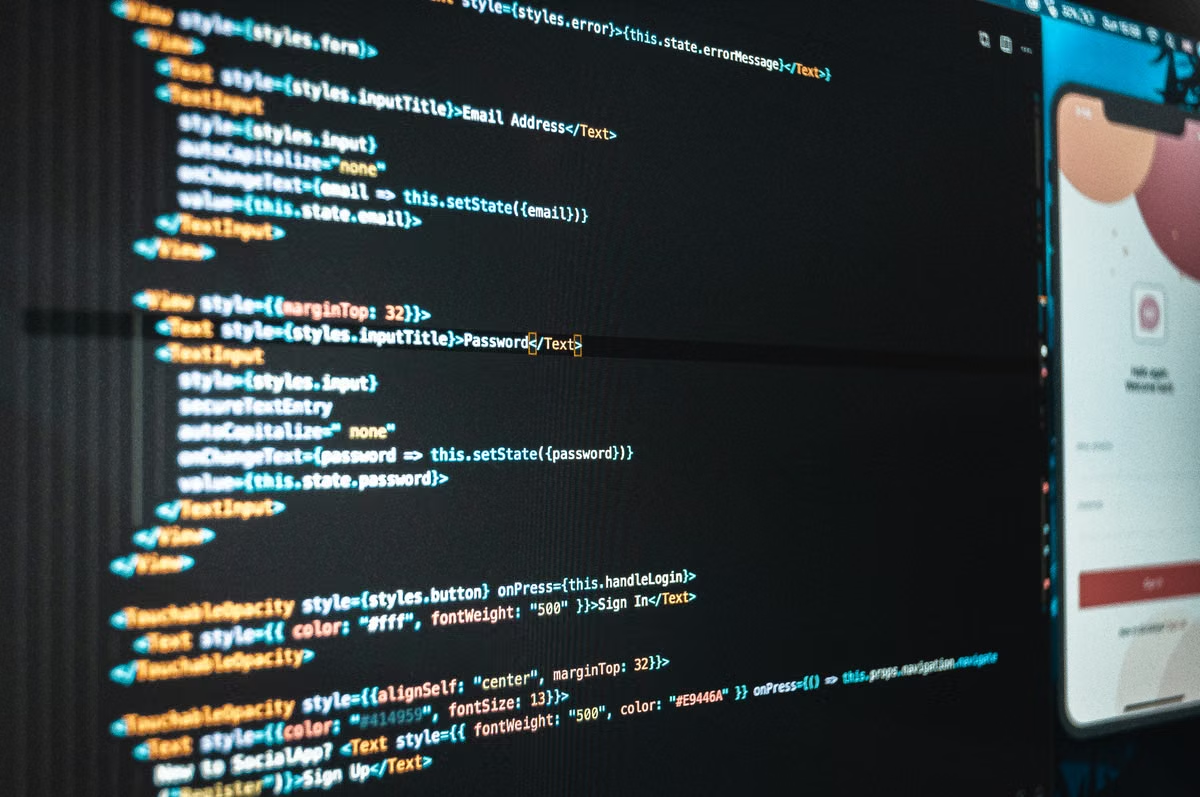
Ein Jupyter-Notebook kann Code, erklärenden Markdown-Text und Ausgaben in einem Dokument verbinden; die JupyterLab-Dokumentation zu Notebooks beschreibt genau diesen Arbeitsablauf.
Symptom → schnellste Lösung: Sie wissen nicht, womit Sie anfangen sollen? Wählen Sie nach dem Abgabeformat und der Arbeitsweise Ihres Kurses: JupyterLab für schrittweise Übungen und Datenexploration, VS Code für Python-Dateien, Debugging und mehrteilige Projekte.
Für wen: Wenn Sie gerade Python lernen und der Kurs kein Werkzeug vorgibt, finden Sie hier einen passenden Einstieg.
Wenn Ihr Kurs eine Notebook-Datei verlangt, prüfen Sie, wie Sie sie öffnen, ausführen und korrekt abgeben.
Wenn Sie schon einfache Programme schreiben, erfahren Sie, woran Sie erkennen, dass ein Editor für größere Projekte sinnvoll wird.
Python-Anfänger: JupyterLab oder VS Code nach Lernziel wählen
Meilenstein 1: Lesen Sie zuerst die Aufgabenstellung. Nicht Ihr persönlicher Geschmack, sondern die verlangten Dateien und Arbeitsschritte bestimmen, welches Werkzeug am besten passt. Steht dort, dass Sie eine Notebook-Datei bearbeiten und Zwischenergebnisse zeigen sollen, ist JupyterLab ein naheliegender Startpunkt. Verlangt die Aufgabe eine ausführbare Python-Datei oder einen Projektordner, beginnen Sie mit VS Code.
Die Werkzeuge sind nicht dasselbe, obwohl beide Python-Aufgaben bearbeiten können. In JupyterLab arbeiten Sie in einem Notebook: Sie teilen den Inhalt in Zellen auf und können beispielsweise eine Codezelle ausführen, eine Erklärung ergänzen und das Ergebnis in derselben Datei ansehen. In VS Code arbeiten Sie typischerweise mit Python-Dateien und einem Editor. Die offizielle Notebook-Dokumentation von VS Code erklärt außerdem, wie Notebooks dort bearbeitet werden können.
Nehmen Sie als gemeinsame Einstiegsübung eine kleine Rechnung: Legen Sie eine Zahlenliste an, berechnen Sie den Durchschnitt und schreiben Sie in einem Satz auf, was das Ergebnis bedeutet. In einem Notebook können Sie die Berechnung und Ihre Erklärung direkt nebeneinander platzieren. In einer Python-Datei schreiben Sie den Code in eine .py-Datei und führen das Programm als Ganzes oder mit den im Editor verfügbaren Arbeitsweisen aus. Die Aufgabenidee bleibt gleich; der Unterschied liegt darin, wie Sie den Versuch dokumentieren und abgeben.
Lernrückmeldung und Ausführen in Abschnitten
Meilenstein 2: Entscheiden Sie, wie Sie beim Üben Rückmeldung erhalten möchten. Wenn Sie eine neue Funktion ausprobieren, können Sie in einem Notebook einzelne Abschnitte ausführen und die Ergebnisse unmittelbar neben dem Code prüfen. Das passt zu Übungen, bei denen Sie Hypothesen testen, Werte verändern oder Daten schrittweise untersuchen. Der Ablauf ist sichtbar: Eingabe, Ausführung, Ausgabe und gegebenenfalls eine kurze Erklärung.
Das ist nicht automatisch für jede Aufgabe einfacher. Der Zustand eines Notebooks kann davon abhängen, welche Zellen Sie vorher ausgeführt haben. Wenn Sie Zellen in einer anderen Reihenfolge starten, kann ein Name fehlen oder ein alter Wert weiterverwendet werden. Bei einer Abgabe sollten Sie deshalb nicht nur kontrollieren, ob die letzte Ausgabe plausibel aussieht. Prüfen Sie auch, ob die Datei mit der vorgesehenen Reihenfolge der Zellen erneut ausführbar ist.
In VS Code können Sie Notebooks ebenfalls verwenden, sofern die benötigte Jupyter-Unterstützung eingerichtet und eine passende Python-Umgebung ausgewählt ist. Die Dokumentation zu Python in VS Code beschreibt die Python-Funktionen des Editors; die Notebook-Arbeitsweise wird in der zugehörigen Jupyter-Dokumentation erläutert. Das sind zwei ergänzende Teile des Arbeitsablaufs: Python-Unterstützung und Notebook-Bearbeitung. Verwechseln Sie die Verfügbarkeit einer Erweiterung aber nicht mit einer Garantie, dass die Einrichtung Ihres Kurses bereits passt.
Für die Entscheidung zählt daher nicht, welches Werkzeug angeblich schneller ist. Fragen Sie stattdessen: Muss ich mehrere Varianten ausprobieren und die Gedanken dazu festhalten? Dann hilft die Notebook-Form. Soll ich ein kleines Programm schreiben, das bei jedem Start denselben Ablauf ausführt? Dann ist eine .py-Datei oft die klarere Arbeitsgrundlage.
Abgabeformat und Kursanforderungen
Meilenstein 3: Klären Sie, was Sie tatsächlich einreichen müssen. Eine Datei lässt sich möglicherweise in mehreren Werkzeugen öffnen. Das bedeutet noch nicht, dass sie den Vorgaben der Lehrkraft entspricht. Ein Screenshot mit einer Ausgabe ersetzt keine geforderte Notebook-Datei; eine Notebook-Datei ersetzt nicht automatisch ein verlangtes Python-Skript.
Lesen Sie die Aufgabenbeschreibung nach diesen Punkten:
- Wird ausdrücklich eine Notebook-Datei mit der Endung
.ipynbverlangt? - Soll ein Python-Skript mit der Endung
.pyabgegeben werden? - Gehören mehrere Dateien oder ein vollständiger Projektordner zur Aufgabe?
- Müssen Ergebnisse, Erläuterungen oder Grafiken in der Datei sichtbar sein?
- Gibt es Vorgaben zu Dateinamen, Speicherort oder Abgabeweg?
Die Endungen sind keine bloße Formsache. Eine .ipynb-Datei enthält ein Notebook, während .py eine Python-Quelldatei bezeichnet. Die VS-Code-Anleitung für Jupyter-Notebooks beschreibt die Bearbeitung des Notebook-Formats; die Python-Anleitung für VS Code behandelt den Python-Arbeitsablauf im Editor. Vergleichen Sie diese Formate mit der Kursbeschreibung, nicht nur mit dem Namen des verwendeten Programms.
Führen Sie vor der Abgabe eine kleine Wiederöffnungskontrolle aus. Speichern Sie die Datei unter einem eindeutigen Namen, schließen Sie sie und öffnen Sie genau diese gespeicherte Version erneut. Prüfen Sie, ob der Code vorhanden ist, die geforderten Erklärungen sichtbar sind und Ergebnisse wie vorgesehen erscheinen. Bei einer Python-Datei testen Sie zusätzlich, ob sie mit der für den Kurs vorgesehenen Umgebung gestartet werden kann. Damit entdecken Sie eher einen fehlenden Speicher- oder Export-Schritt als durch eine Kontrolle der gerade geöffneten Ansicht.
Entscheidung nach Arbeitsform und Abgabe
| Werkzeug | Lernrückmeldung | Typische Abgabe | Geeignet, wenn |
|---|---|---|---|
| JupyterLab | Codezellen, Erklärungen und Ausgaben bleiben im Notebook zusammen | Notebook-Datei, etwa .ipynb |
Sie schrittweise experimentieren, Ergebnisse dokumentieren oder den Kursaufgaben im Notebook-Format folgen |
| VS Code | Python-Dateien im Editor bearbeiten; Notebooks können mit der passenden Jupyter-Unterstützung dazukommen | Python-Skript, Projektdateien oder unterstütztes Notebook | Sie Programme als Dateien organisieren, Fehler untersuchen oder ein Projekt mit mehreren Dateien aufbauen |
Die Tabelle ist eine Entscheidungshilfe, keine Rangliste. Wenn Ihre Aufgabenstellung beides erlaubt, wählen Sie das Werkzeug, mit dem Sie die geforderte Datei zuverlässig bearbeiten und erneut prüfen können. Falls der Kurs ein bestimmtes Format nennt, hat diese Vorgabe Vorrang.
Debugging und Verwaltung von Projektdateien
Meilenstein 4: Prüfen Sie, ob aus Übungen ein Projekt wird. Für die erste Rechnung oder eine kurze Schleife reicht eine einzelne Datei oder ein Notebook häufig aus. Mit wachsendem Umfang können jedoch Funktionen, Daten und Hilfsdateien auseinanderfallen. Dann wird wichtig, dass Sie Dateien wiederfinden, Änderungen nachvollziehen und Fehler gezielt eingrenzen können.
VS Code ist auf die Arbeit in einem Editor mit Python-Unterstützung ausgelegt. Die offizielle Dokumentation zum Debuggen von Python in VS Code erläutert Funktionen für diesen Arbeitsablauf. Ein Haltepunkt ist dabei eine Stelle, an der das Programm während eines Debug-Durchlaufs anhält, damit Sie Werte und Ablauf untersuchen können. Das ist nützlich, wenn ein Programm nicht dort scheitert, wo der Fehler entstanden ist.
JupyterLab bleibt sinnvoll, wenn Sie Ergebnisse erkunden und Ihre Überlegungen in derselben Datei festhalten möchten. Es ist jedoch nicht nötig, jede Notebook-Aufgabe in einen Editor umzuwandeln. Umgekehrt müssen Sie ein wachsendes Programm nicht dauerhaft als ein großes Notebook organisieren. Wenn die Kursregeln es erlauben, können Sie Notebook und Editor nach Aufgabe kombinieren: zuerst Ideen und Daten prüfen, danach wiederverwendbaren Code in Python-Dateien ordnen.
Machen Sie den Wechsel an konkreten Anzeichen fest:
- Sie bearbeiten mehrere zusammengehörige Python-Dateien.
- Sie benötigen einen gezielten Debug-Durchlauf mit Haltepunkten.
- Sie möchten Code in Funktionen oder Module aufteilen, statt alles in einer langen Datei zu sammeln.
- Die Kursaufgabe verlangt ein startbares Skript oder einen Projektordner.
- Sie müssen nachvollziehen, welche Datei zum Programm gehört und welche nur ein Versuch ist.
Wählen Sie nicht allein nach dem Gefühl, ein Werkzeug sei „fortgeschrittener“. Eine Notebook-Datei kann für eine dokumentierte Analyse genau das richtige Abgabeformat sein. Eine Python-Datei kann für ein wiederholbar startbares Programm die verständlichere Form sein. Prüfen Sie jeweils die Aufgabenbeschreibung und den tatsächlichen Arbeitsablauf.
FAQ zu Python-Kursumgebungen
Einstieg in Python
Wenn der Kurs keine Vorgabe macht, wählen Sie eine erste Aufgabe, die Sie wirklich bearbeiten müssen. Für kurze Versuche mit Erklärungen neben dem Ergebnis ist JupyterLab ein guter Einstieg. Für ein Programm, das als Python-Datei gespeichert und wiederholt gestartet wird, wählen Sie VS Code. Sie können später ergänzen oder wechseln; eine frühe Entscheidung bindet Sie nicht dauerhaft.
Vorgeschriebene Notebook-Dateien
Bei einer geforderten .ipynb-Datei sollten Sie ein Werkzeug verwenden, das die Notebook-Inhalte wie erwartet darstellen und speichern kann. JupyterLab ist dafür direkt ausgelegt. VS Code kann Notebooks ebenfalls bearbeiten, wenn die Jupyter-Unterstützung eingerichtet ist. Öffnen Sie vor der eigentlichen Bearbeitung eine Kopie und prüfen Sie Zellen, Ausgaben sowie den gespeicherten Dateinamen.
Notebook-Arbeit in VS Code
VS Code kann Jupyter-Notebooks öffnen und ausführen. Maßgeblich ist die offizielle Anleitung zur Notebook-Bearbeitung und die tatsächlich installierte Jupyter-Unterstützung. Prüfen Sie außerdem, ob VS Code den Interpreter verwendet, der zu Ihrer Kursumgebung passt. Bei unterschiedlichen Python-Umgebungen kann dieselbe Datei auf einem Rechner funktionieren und auf einem anderen an einem fehlenden Paket scheitern.
Übergang vom Notebook zum Editor
Ein Wechsel lohnt sich, sobald Ihre Lernaufgabe mehr Struktur als ein einzelnes Notebook braucht: mehrere Python-Dateien, ein Projektordner oder gezielte Fehlersuche. Sie müssen JupyterLab dafür nicht löschen. Verwenden Sie es weiter für Experimente und Erklärungen, sofern das Kursformat passt, und organisieren Sie wiederverwendbaren Programmcode zusätzlich in VS Code. Fragen Sie bei benoteten Abgaben vorher nach, ob diese Kombination zulässig ist.
Python-Kursumgebung und mögliche macOS-Vorgaben
Meilenstein 5: Trennen Sie Werkzeugwahl und Betriebssystemwahl. Python lernen zu wollen bedeutet für sich genommen nicht, dass Sie einen Mac benötigen. JupyterLab und VS Code sind Werkzeuge; ob ein bestimmtes Betriebssystem erforderlich ist, hängt von der konkreten Kursaufgabe, den verwendeten Programmen und den Abgabevorgaben ab.
Prüfen Sie zuerst den Kursplan und die Installationshinweise. Achten Sie darauf, ob eine Aufgabe ein bestimmtes Betriebssystem verlangt, ob ein Werkzeug ausdrücklich nur für macOS vorgesehen ist und ob die Lehrkraft eine konkrete Programmversion oder Umgebung nennt. Wenn ein Paket oder Programm genannt ist, gleichen Sie dessen Systemanforderungen mit dem verwendeten Rechner ab. Für Aufgaben mit Xcode sollten Sie die aktuellen Systemanforderungen von Apple direkt prüfen, statt aus einer allgemeinen Python-Anleitung auf die benötigte macOS-Version zu schließen.
Auch eine funktionierende Installation auf Ihrem Rechner beweist nicht, dass die Kursabgabe auf dem Gerät der Lehrkraft oder in einer anderen Umgebung identisch läuft. Notieren Sie bei Fehlern die genaue Meldung, den Interpreter und die betroffene Datei. Ändern Sie nicht gleichzeitig mehrere Einstellungen, wenn Sie noch nicht wissen, welche Umgebung tatsächlich verwendet wird. Die Dokumentation zu Python-Umgebungen in VS Code erklärt, wie unterschiedliche Umgebungen ausgewählt und verwaltet werden; folgen Sie für benotete Arbeit trotzdem den konkreten Kursvorgaben.
Wenn Sie zuerst die Werkzeuge kennenlernen möchten, lesen Sie die Installationshinweise des Jupyter-Projekts. Für den eigenen Ablauf ist anschließend wichtig, nicht nur die Installation zu starten: Öffnen Sie eine Kursdatei, führen Sie die geforderte Übung aus und testen Sie das Speichern. Für den Schutz persönlicher Kursdateien können Sie vor der Nutzung eines entfernten Rechners außerdem die Informationen zum Datenschutz bei macminirent prüfen.
Abschlusstest mit einer Kursübung
Meilenstein 6: Treffen Sie die Wahl anhand einer vollständigen Aufgabe. Nehmen Sie eine Übung aus Ihrem Kurs und arbeiten Sie die folgenden Schritte in Reihenfolge ab:
- Lesen Sie den Abschnitt zur Abgabe und notieren Sie das erwartete Format: Notebook, Python-Datei oder Projektordner.
- Öffnen Sie eine passende Datei oder erstellen Sie eine neue Datei mit dem vorgeschriebenen Format.
- Führen Sie den Code so aus, wie es der Kurs vorsieht. Bei einem Notebook testen Sie die vorgesehenen Zellen; bei einem Skript starten Sie die gespeicherte Python-Datei.
- Ergänzen Sie alle geforderten Erklärungen, Ergebnisse oder Projektdaten.
- Speichern Sie die Datei am vorgeschriebenen Ort und kontrollieren Sie den Namen.
- Schließen und öffnen Sie die gespeicherte Datei erneut. Prüfen Sie, ob Inhalt, Ausführung und Darstellung weiterhin stimmen.
- Vergleichen Sie das Ergebnis mit der Aufgabenbeschreibung. Wenn ein Punkt fehlt, korrigieren Sie zuerst den Abgabeweg oder das Format, bevor Sie das Werkzeug wechseln.
Wenn Sie die Notebook-Schritte leichter abbilden können, bleiben Sie für diese Aufgabe in JupyterLab. Wenn die Arbeit als wiederholt ausführbare Python-Datei oder als mehrteiliges Projekt abgegeben werden soll, nehmen Sie VS Code. Und wenn beide Arbeitsweisen im Kurs vorkommen, ist eine Kombination vernünftig: Notebook für Exploration und Erklärung, Editor für geordneten Projektcode.
Wenn die Kursaufgabe tatsächlich einen Mac voraussetzt
Für gewöhnliche Python-Übungen sollten Sie keinen Mac mieten, wenn Ihr vorhandener Rechner die Kursanforderungen erfüllt. Eine virtuelle Umgebung oder ein Wechsel zwischen Editor und Notebook löst häufig die eigentliche Werkzeugfrage, ohne dass ein neues Gerät nötig ist.
Anders sieht es aus, wenn eine Aufgabe nachweislich macOS oder ein macOS-spezifisches Programm voraussetzt und Sie diesen Schritt auf Ihrem vorhandenen Rechner nicht ausführen können. Ein eigener Mac bietet direkten Zugriff auf die Hardware, verlangt aber Anschaffung, Einrichtung und laufende Pflege. Andere entfernte Rechner können an Betriebssystemvorgaben scheitern oder einen zusätzlichen Einrichtungs- und Zugriffsweg erfordern. Eine virtuelle Maschine auf dem vorhandenen Rechner hilft nur, wenn die konkrete Aufgabe und die geltenden Systembedingungen damit kompatibel sind.
Für eine zeitlich begrenzte Prüfung oder ein klar umrissenes Kursprojekt kann ein gemieteter Mac daher eine passende Zwischenlösung sein. Prüfen Sie vorab, ob die benötigten Programme, der Zugriff und der Arbeitsablauf zu Ihrer Aufgabe passen. Die Übersicht zu den Mac-Umgebungen von macminirent können Sie dafür mit den Kursanforderungen abgleichen. So bleibt die Entscheidung auf den tatsächlichen Bedarf begrenzt: Python lernen Sie mit dem passenden Werkzeug; einen Mac nutzen Sie dann, wenn Ihre konkrete Aufgabe ihn wirklich verlangt.
Häufig gestellte Fragen
Welches Werkzeug eignet sich für den Einstieg in Python?
Richten Sie sich zuerst nach der Übungsform Ihres Kurses. Wenn Sie Code in kleinen Abschnitten ausführen und Ergebnisse direkt neben Erklärungen sehen sollen, passt JupyterLab meist besser zum Arbeitsablauf. Üben Sie dagegen mit einzelnen Python-Dateien oder bauen Sie ein Projekt mit mehreren Dateien auf, beginnen Sie eher mit VS Code. Die Wahl ist keine Festlegung für die gesamte Lernzeit.
Wie bearbeite ich eine vorgegebene ipynb-Datei?
Eine Datei mit der Endung .ipynb ist ein Jupyter-Notebook. Öffnen Sie sie in dem Werkzeug, das Ihr Kurs unterstützt, und prüfen Sie, ob Zellen, Ausgaben und Formatierungen erhalten bleiben. JupyterLab ist dafür direkt ausgelegt; VS Code kann Notebooks mit der passenden Jupyter-Unterstützung bearbeiten. Entscheidend ist am Ende, ob die gespeicherte Datei den Abgabevorgaben entspricht.
Kann VS Code Jupyter-Notebooks ausführen?
Ja. Die offizielle Dokumentation beschreibt die Notebook-Bearbeitung in VS Code mit der Jupyter-Erweiterung. Prüfen Sie vor einer Abgabe, ob die Erweiterung auf Ihrem Rechner verfügbar ist und ob die im Kurs verwendete Python-Umgebung ausgewählt wurde. Öffnen, ausführen und speichern Sie anschließend eine Kopie der Kursdatei, bevor Sie Ihre eigentliche Abgabe bearbeiten.
Wann lohnt sich der Wechsel von JupyterLab zu VS Code?
Wechseln oder ergänzen Sie Ihren Arbeitsablauf, wenn aus einzelnen Erkundungsnotebooks ein Projekt mit mehreren Python-Dateien wird, Sie gezielt Haltepunkte zum Debuggen verwenden oder Dateien gemeinsam organisieren müssen. Sie müssen JupyterLab deshalb nicht aufgeben: Nutzen Sie es weiter für schrittweise Versuche und den Editor für die geordnete Projektarbeit, sofern der Kurs beide Formate zulässt.
Python-Übungen auf einem Remote-Mac testen
Mit macminirent nutzen Sie einen dedizierten physischen Mac mini, um Ihre Python-Umgebung für Übungen und Kursprojekte einzurichten.